lunedì 17 ottobre 2016

Scrittura verbali

Istruzioni per la redazione verbali

Posto qui le istruzioni per scrivere un verbale.
Le stesse istruzioni valgono, con poche variazioni, per altri tipi di verbali (di dipartimento, di istituto, ecc...) con poche evidenti variazioni.

Accesso

Dal sito del tron. www.tron.gov.it, si clicca su  aree --> docenti --> verbali, quindi si inserisce nomeutente e password (la stessa del Lotus)

Creazione verbale

Prima di creare un nuovo verbale bisogna conoscere il numero progressivo da assegnare: si va nell'elenco dei verbali della nostra classe (click su verbali di classe, quindi sull'anno scolastico e poi sulla classe). Si legge il numero di verbale dell'ultimo, e quello che dobbiamo creare noi sarà il successivo.
(Suggerimento semi smanettone: se avete già creato un nuovo verbale e non vi ricordate il numero da assegnare, potete aprire una nuova finestra nel browser - di solito con Ctrl+T - da questa andare nell'elenco dei verbali, e leggere il numero dell'ultimo verbale scritto per la classe in oggetto. Si chiude quindi questa finestra e si torna al nuovo verbale di prima)

Per creare un nuovo verbale ci sono due distinte procedure, a seconda che ci sia un modello disponibile o no (solitamente, per i consigli di classe "comandati" ci sono i modelli disponibili; per i consigli di classe "spot" no).

a) Per creare un verbale da modello:
si clicca su "modelli" (in fondo a sx) quindi si sceglie la tipologia di verbale (i modelli sono in ordine cronologico, quindi quello che dobbiamo creare di solito è il primo) e lo si seleziona con una spunta sul quadratino a sinistra del nome.
A quel punto si clicca sulla scritta "nuovo verbale" appena sopra la lista dei modelli (a destra del logo del tron). NON CLICCARE sulla scritta "nuovo verbale a sinistra SOTTO il logo.

A questo punto vi trovate con il nuovo verbale precompilato; basta inserire tutti i parametri (classe, data, ora, numero verbale, assenti, ecc...) quindi modificare testo.

b) Per creare un verbale da zero - senza modello - 
    Queste istruzioni valgono anche per redarre verbali di dipartimento o altri.
Dalla finestra dei verbali cliccate sulla scritta "nuovo verbale" in alto nella colonna a sinistra (sotto il logo del Tron). Da qui click su "verbale di classe"; si apre una finestra con un nuovo verbale vuoto, si inseriscono tutti i parametri e si digita il testo.

CLICCATE SPESSO SU "SALVA" (ricevo molte lamentele di segretari che hanno perso ore di lavoro non salvato...)
Importante:  è possibile ingrandire la finestra di editing (quella dove si scrive il verbale) in modo da lavorare in modo più confortevole. Basta cliccare sul pulsante più a destra della riga di pulsanti sopra la finestra (a desra dello smile: se ci andate sopra col cursore del mouse si vede il suggerimento "ingrandisci"). Questo pulsante è molto comodo, ma bisogna porre una particolare attenzione: in alcuni casi questo pulsante incasina tutta la finestra, si perdono i pulsanti di salvataggio, e si rischia di perdere tutto il lavoro. Per questo motivo, conviene salvare prima di massimizzare la finestra.
Notarella tecnica: dopo qualche prova, il problema sembra capitare quando si usa Firefox (quindi se state lavorando con Internet explorer, o con Chrome, non capita niente di male). Inoltre, il problema si rileva quando si clicca il pulsante "ingrandisci" con il cursore dentro l'area di testo: basta quindi cliccare col mouse fuori dall'area di testo (per esempio, cliccando su "salva") prima di ingrandire

Salvataggio e approvazione

Il verbale può essere salvato, chiuso e ripreso in seguito. Per riprendere un verbale già fatto, quando si accede all'applicazione verbali, non è necessario cercare tra i verbali di tutte le classi: basta cliccare su "miei in preparazione", o su "di mio interesse" (quest'ultimo pulsante mi mostra tutti i verbali relativi alle mie classi)
Una volta completato, lo si deve mandare in approvazione,  col pulsante relativo.
Un verbale mandato in approvazione è ancora modificabile, sia dal verbalista che dal coordinatore. Quando il verbale viene approvato non potrà più essere modificato.

Approvazione verbali - per coordinatori

Questa parte riguarda i coordinatori di classe. Quando ricevete la mail di notifica, cliccando sul link (ed inserendo la vostra password) entrate nel verbale creato dal vostro segretario.
A questo punto lo potete leggere, modificare, e quando va bene potete cliccare su "approva".
Se non trovate più la mail di notifica, potete entrare nell'applicazione verbali (dal sito del tron, area docenti --> verbali), inserite la password, quindi cliccate su "verbali di mio interesse"

Programmazione iniziale: istruzioni 2016


La programmazione si raggiunge dal sito del tron, aree --> docenti --> programmazione, oppure da questo link.
fate il login con il vostro nome e password di Lotus (se non ve lo chiede, controllate in alto a dx sulla finestra: se c'è scritto "login" cliccate sopra; se c'è un nome che non è il vostro cliccate su "esci", quindi date nome e password). Se non fate il login, diverse opzioni non sono disponibili (creare un nuovo programma, accedere all'archivio, ecc...).
Si possono ricercare i programmi per diversi parametri (classe, docente, disciplina, ecc..). Per cercare programmi degli anni scorsi cliccate su "archivio".
Due trucchi per muoversi nell'albero delle categorie:
  1. Cliccate su "chiudi tutti" (in alto a sinistra) e poi andate ad aprire la voce che vi interessa con un click sul triangolino
  2. Se arrivate in fondo alla pagina e non avete trovato quello che cercate, cliccate su "tutti" in fondo
Per aprire il programma, basta cliccare sul nome del programma stesso.

Creare il programma iniziale

Per creare il programma è necessario avere pronto il programma su un file PDF (istruzioni sotto per crearlo).

  1. cliccare su "nuovo documento vuoto" in alto a sinistra
  2. cliccare su "cambia" per impostare il tipo ("programma iniziale")
  3. impostare classe e disciplina
  4. Click sul pulsante "sfoglia", quindi si sceglie il file PDF da allegare.
  5. cliccare su "manda in approvazione" quando è pronto (se la disciplina non è selezionata non è possibile mandare in approvazione)

Preparare il programma, WORD e PDF

Solitamente si parte dal programma di dipartimento, in formato word. Una volta modificato, se ne salva una versione in PDF. Ci sono due possibilità, a seconda di come sia configurato il vostro PC:
  • File --> stampa, si sceglie una stampante PDF, e quando richiesto si inserisce la cartella ed il nome del file da creare. Questo funziona solamente se avete una stampante PDF installata.
  • Con le ultime versioni di word, dal 2007 in avanti, potete dare il comando Pulsante Office --> salva con nome --> Pdf. Questo metodo funziona su tutti i PC della sala insegnanti.
Se lavorate con Open Office, la procedura è identica.

Quando create il programma di classe, è importante allegare il file PDF, che può essere letto da tutti e non può essere modificato.
Se volete rendere disponibile anche una versione modificabile del file (per esempio, perché volete tenere lì la versione del programma da modificare per poi scrivere quella finale), potete allegare ANCHE il file word.

mercoledì 28 settembre 2016

Nuova posta del Tron su Gmail

Da mercoledi' mattina - 28 settembre 2016 - vi sono stati consegnati dei foglietti con il vostro indirizzo di posta e una nuova password: si tratta dell'accesso tramite Google Apps (gmail per aziende e scuole: si tratta di un servizio che è a pagamento per le aziende, e gratuito per le scuole).

Posto inizialmente qualche piccolo suggerimento generale, poi qualche dettaglio specifico per chi ha già una casella di posta @gmail

La nuova posta


Per accedere alla nuova posta dovete entrare su gmail (https://mail.google.com) ed inserire indirizzo e password sul foglietto. La password è complicata, ma vi verrà chiesto subito di cambiarla, sceglietene una sicura e comoda per voi - per esempio la vecchia password di Lotus.

A questo punto potete prendere confidenza con il sistema, se non lo conoscete.

Analogie e differenze


L'indirizzo di posta è esattamente lo stesso di prima (nome.cognome@tron.gov.it) ATTENZIONE, il vecchio indirizzo @tron.VI.it non funzionerà più.

La differenza è che la posta verrà gestita dai server di google, e non dal nostro server interno (quindi, banalmente, mancando l'energia elettrica o la connessione internet al Tron la nostra posta da casa o da cellulare continuerà a funzionare).

Inoltre la posta su gmail ha molti altri servizi accessori molto utili, che vi racconterò un po' alla volta - si tratta di cose molto utili che salvano tempo, vale la pena di impararle -.

In particolare è disponibile classroom, una piattaforma per creare classi virtuali, condividere materiali didattici, controllare i lavori degli studenti... ci sarà tempo per imparare ad usarla, ma da una prima occhiata pare molto facile. Potete iniziare a studiarlo sull'help in linea.


Come sempre ogni cambio porta qualche scomodità, ma lavoreremo per ridurle al minimo, ed i vantaggi sono

La transizione


Al momento entrambe le piattaforme funzionano, ma la posta in entrata arriva su Lotus e non su Google. Se voi volete provare ad usare la nuova piattaforma, potete pure iniziare a scrivere delle mail, che avranno come mittente nome.cognome@tron.gov.it, ma le mail in arrivo andranno su Lotus, quindi la nostra casella di ingresso al momento sarà vuota (a parte 3 messaggi di google che spiega come funziona il sistema)


Quando il sistema andrà a regime (e la cosa sarà annunciata per tempo) la posta arriverà su Google, e su Lotus rimarrà lo storico con tutte le mail inviate e ricevute in precedenza.


E se ho già un indirizzo di posta Gmail?


E' possibile gestire sullo stesso PC - e anche sullo stesso browser - sia la casella  nome.cognome@gmail.com che la casella nome.cognome@tron.gov.it.

Dalla vostra finestra di gmail, cliccate sulla vostra foto in alto a destra, quindi su "aggiungi account": da qui inserite le coordinate @tron.gov.it.

Suggerimento: è più comodo fare questa operazione, sul vostro PC, dopo che avete cambiato la password temporanea dell'account. Entrate in gmail la prima volta da un PC della scuola, inserite la password, cambiatetela, poi entrate pure dal vostro PC. Questo passaggio non è indispensabile, ma semplifica le operazioni successive.

Vi troverete quindi due finestre di gmail, con i due account.

Per non rischiare confusione:


Vi consiglio di mettere una foto su ciascun profilo, e che le due foto siano abbastanza diverse (se volete mettere in entrambe un vostro primo piano, basta che siano con colori diversi). Per impostare la foto, basta cliccare il cerchio in alto a destra, dove c'è la vostra foto, o le vostre iniziali, quindi sul nuovo cerchio che esce, e potete aggiungere una foto dal PC. Potete anche mettere una foto su uno dei due profili, e lasciare sull'altro il cerchio con le iniziali di default

mercoledì 17 febbraio 2016

Inserimento esiti recuperi primo periodo

Per facilitare le operazioni di scrutinio, è consigliabile inserire gli esiti dei recuperi prima dello scrutinio stesso.
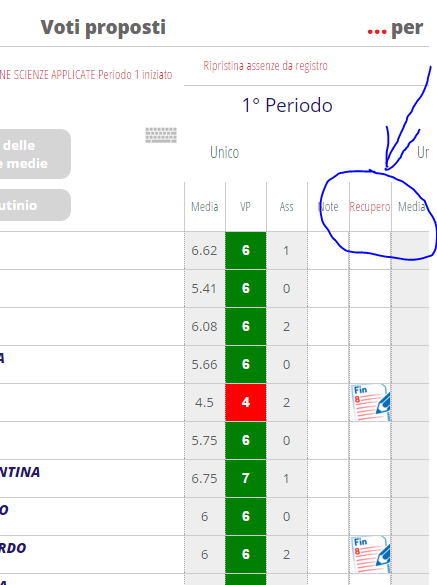
L'operazione è semplice, ma non molto intuitiva, per cui posto delle istruzioni passo passo ed un paio di immagini nei posti più controintuitivi:

I passaggi sono i seguenti:

  1. Entrate in scrutinio on line -->le mie classi, cliccate quindi su "voti proposti" della classe/materia scelta.
  2. Cliccate sulla scritta rossa "recupero" corrispondente al primo periodo 
  3. Cliccate sull'icona "Recuperi scrutinio" in alto a destra
  4. Andate col cursore del mouse nella zona bianca corrispondente alla colonna "esito" (il puntatore del mouse diventa una manina), quindi cliccate col tasto sinistro: uscirà un menù a scelta su cui potete impostare l'esito del recupero.

    Nota: se cliccando non esce niente significa che non avete cliccato sulla "R" di "recuperi scrutinio": sotto l'icona deve essere scritto "recuperi proposti". Se rimane scritto "recuperi scrutinio" significa che il programma non ha rilevato il click del mouse
Si ripete per ciascuno studente / classe.


ATTENZIONE: finito l'inserimento della classe cliccate su "salva" in fondo alla pagina. Se non siete sicuri di aver salvato, uscite e rientrate nella classe per controllare.


Buon lavoro


mercoledì 21 ottobre 2015

Programmazione iniziale: inserimento

Ricordo che da quest'anno la programmazione si può inserire solamente da Internet, via web (e quindi anche da casa) e non più da Lotus.

Applicazione web programmazione

La programmazione si raggiunge dal sito del tron, aree --> docenti --> programmazione, oppure da questo link.
fate il login con il vostro nome e password di Lotus (se non ve lo chiede, controllate in alto a dx sulla finestra: se c'è scritto "login" cliccate sopra; se c'è un nome che non è il vostro cliccate su "esci", quindi date nome e password). Se non fate il login, diverse opzioni non sono disponibili (creare un nuovo programma, accedere all'archivio, ecc...).
Si possono ricercare i programmi per diversi parametri (classe, docente, disciplina, ecc..). Per cercare programmi degli anni scorsi cliccate su "archivio".
Due trucchi per muoversi nell'albero delle categorie:
  1. Cliccate su "chiudi tutti" (in alto a sinistra) e poi andate ad aprire la voce che vi interessa con un click sul triangolino
  2. Se arrivate in fondo alla pagina e non avete trovato quello che cercate, cliccate su "tutti" in fondo
Fate attenzione, ci sono classi con numeri romani e altri con numeri arabi: Le classi con numeri arabi (1SA, 3IE ecc...) sono classi di quest'anno; Le classi con numeri romani (I MB, III LC....) sono classi degli anni scorsi, le vedete solamente in archivio.

Per aprire il programma, basta cliccare sul nome del programma stesso. NON CLICCATE sull'icona con due fogli in alto a destra: dovrebbe servire per duplicare il programma in uno nuovo, ma non funziona. Se volete partire da quel programma: apritelo, selezionate tutto il testo, copiate, create un nuovo programma ed incollatelo.

Creare il programma iniziale

Per creare il programma è sufficiente cliccare su "nuovo documento vuoto" in alto a sinistra, quindi:

  1. cliccare su "cambia" per impostare il tipo ("programma iniziale")
  2. impostare classe e disciplina
  3. scrivere il programma, oppure incollarlo (se lo avete copiato da un altro) e modificarlo
  4. cliccare su "manda in approvazione" quando è pronto (se la disciplina non è selezionata non è possibile mandare in approvazione)
Se partite da un programma scritto in Word servono alcune avvertenze

Programmi già scritti con Word

L'applicazione programmazione parla male con word: se copiate un testo da word e lo incollate nella programmazione la formattazione si sconfigura pesantemente. In particolare le tabelle copiate da word si perdono nell'applicazione.
Se avete il programma già fatto in word ci sono due possibilità

  1. Incollare il testo senza formattazione (una volta copiato da word, nell'applicazione click col tasto destro del mouse, quindi "incolla come solo testo"; in alternativa, CTRL+MAIUSCOLO+V), Poi nell'applicazione si sistema|ricostruisce la formattazione
  2. si può allegare il file. In questo caso, per la programmazione di dipartimento conviene allegare il file in word, che potrà essere ripreso e modificato dai docenti, mentre per la programmazione della classe è meglio allegare un file PDF, che è molto più leggibile


martedì 22 settembre 2015

Creare files PDF non stampabili

Creare files PDF non stampabili

Per creare files pdf non stampabili, o con altre opzioni (per esempio, files che possono essere aperti solamente con una password) il modo più semplice è usare il programma Pdf X-Change Viewer.
Si tratta di un semplice visulizzatore di files PDF (come Acrobat reader, per intendersi) che però permette anche di modificare il file, impostare una password o altro.
Il funzionamento è molto semplice:
Si parte dall'avere il programma Pdf X-Change Viewer già installato (oppure vedi alla fine se non si possono installare programmi nel PC su cui si lavora.

  1. Si apre il file Pdf con il suddetto programma (è un visualizzatore di Pdf, si può anche impostare come visualizzatore di default al posto di Acrobat Reader)
  2. Si dà il comando File --> proprietà documento, oppure CTRL+D
  3. Si clicca su "Sicurezza" a sx
  4. Metodo di protezione --> imposta password di sicurezza
  5. Click su "richiedi una password per il cambio dei permessi di sicurezza", e si scrive due volte la password
  6. Si controlla che "stampa abilitata" sia "non permesso"
  7. Si clicca su "ok" 2 volte
  8. Si salva il documento.
ATTENZIONE a questo punto il documento non può più essere stampato, se non vi ricordate la password. Per sicurezza, potete tenervi una copia non protetta, e distribuire la copia protetta (quindi, sull'ultimo punto, potete salvare con un nome diverso)

Possibili varianti

  • E' possibile anche impostare una password per l'apertura del file: in questo modo chi non possiede la password non potrà neppure leggere il file
  • Se non potete installare il programma sul PC su cui lavorate, potete scaricare la versione Portable del programma.
    Si tratta di una versione che non va installata: cliccandoci sopra crea una cartella, dentro cui si trova il programma (pdf-viewer.exe), con un doppio click il programma parte.

giovedì 27 agosto 2015

Istruzioni scrutini differiti agosto 2015


Istruzioni scrutini differiti agosto 2015


Vi invio alcune indicazioni per la gestione dello scrutinio Online per gli alunni con sospensione del giudizio:

1) Inserire la password del coordinatore
2) Cliccare su "CONTINUA"
3) Cliccare sulla seconda riga “ANNO PRECEDENTE, vai all’a.s. 2014/15” (attenzione a non cliccarla ancora, altrimenti si finisce nell’anno 2013/14
4) Entrare in "Scrutinio Online", quindi “coordinatore”, scegliere la classe
5) Cliccare su "GO"
6) Cliccare su "DIFFERITO" (freccia grigia in alto a destra)
7) Inserire le indicazioni richieste (orario, nomi etc.) e cliccare "CONFERMA"
8) Compare la schermata solo degli alunni con giudizio sospeso
9) Cliccare sui voti insufficienti e modificare (oppure no se volete bocciare!) N.B. Il sistema attualmente NON consente di modificare gli altri voti sufficienti.
10) Una volta sistemati i voti, cliccare su ESITO (ammesso o non ammesso alla classe successiva ed eventualmente indicare il numero dei contrati e dei favorevoli)
11) PER LE TERZE E LE QUARTE: sistemare i crediti. E' preferibile cliccare sulla casella di ogni singolo alunno. Sulla schermata scegliere il max o il min. della banda. Se si attribuisce il massimo della banda non per media dei voti, motivare nella casella "credito formativo"
12) Cliccare su "CHIUDI SCRUTINIO"
13) Generare tabellone verticale e verbale (ATTENZIONE: scegliere il modello corretto tra biennio o triennio)
14) Salvare in chiavetta tabellone e verbale (da controlllare, integrare e modificare) e dare il tutto al segretario per l'inserimento del verbale.

P.S. In vista dell'attribuzione dei crediti (punto 11) i coordinatori dovranno avere sotto mano le eventuali certificazioni utili per il credito formativo.