lunedì 3 aprile 2017

Calendario Google

Posto qui alcuni piccoli trucchi per il calendario collegato al nostro account scolastico 

Formato data e ora
Nella versione desktop di calendar (quella che si vede sul PC) di default abbiamo l'impostazione anglosassone di data e ora (la data come mese/giorno/anno, l'ora come 4.00 PM invece che come 16.00).
Se la cosa vi dà fastidio e volete il formato italiano, cliccate sulla rotellina sotto la vostra foto --> impostazioni --> impostazioni generali. Da qui, su "formato ora" e "formato data", potete scegliere il formato preferito

Leggere il calendario da smartphone e tablet
Il modo più veloce per avere il calendario e gli avvisi su dispositivo portatile è di installarsi l'app Google Calendar. Si tratta però di una app a mio avviso fatta male: molto meglio agganciare il nostro calendario google del Tron allo smartphone.
Per far questo bisogna aggiungere l'account nome.cognome@tron.gov.it al dispositivo, lavorando nelle impostazioni.
Nei dispositivi Android mi risulta che il tutto non presenti problemi, mentre ho riscontrato un problema con l'Iphone e l'Ipad, e vi dò la procedura per aggirarlo.
Si va su Impostazioni --> Calendario --> Account, quindi su "aggiungi account". Qui la logica spinge a cliccare su "Google", ma così la procedura non va in porto. Bisogna invece cliccare su "Exchange", inserire come E-mail nome.cognome@tron.gov.it, la password, una descrizione del genere "calendario Tron", e si clicca su avanti. Poi, come "Server", inserite
m.google.com
A questo punto avrete, nella app calendario dell'Iphone, la possibilità di vedere gli eventi del calendario del Tron, ed eventualmente di attivarne gli avvisi.
Su Ipad la procedura è identica.

Non conosco il motivo di questa anomalia: mi risulta che sia comune agli account google aziendali e scolastici, quelli per intenderci del tipo @nomeistituzione invece che @gmail.com

giovedì 30 marzo 2017

Gestione documenti con Google Drive

Da quest'anno i documenti per l'esame di stato non saranno più gestiti tramite chiavette USB, ma con delle cartelle condivise di Google Drive, attraverso gli account scolastici nome.cognome@tron.gov.it. Nel futuro saranno sempre di più i documenti della nostra scuola che verranno gestiti attraverso Drive. Posto qui di seguito alcune istruzioni generali per usare Drive, e istruzioni specifiche sulla gestione dei documenti dell'esame di stato. Chi già conosce Drive può andare al secondo capitolo.

Uso di Google Drive

Per accedere a Drive da PC: da Gmail, o da qualsiasi altra applicazione della suite di Google (a cui siete entrati con il login nome.cognome@tron.gov.it) cliccate sul quadrato "App google" formato da 3x3 quadratini in alto a destra, vicino alla vostra foto del profilo. Dalla lista di applicazioni, cliccate su Drive.
Da smartphone o tablet: dovete installare l'applicazione Drive, inserendo poi l'account scolastico. In alcune versioni dovrete poi installare anche l'applicazione aggiuntiva "documenti", ma vi verrà chiesto quando serve.
Drive è un hard disk su remoto: voi potete salvare qualsiasi file su Drive, e ritrovarlo su un altro PC, o sul vostro cellulare, una volta connessi ad Internet. Potete creare cartelle e sottocartelle, e potete trascinare files da una cartella sul PC ad una cartella su Drive (oppure potete caricare file da Drive col pulsante nuovo --> caricamento file, o caricamento cartella).
Ma drive è molto di più: permette di scrivere e modificare documenti, fogli elettronici e presentazioni solamente col browser. E' un po' più rudimentale di Office, ma molto più pratico. Permette di condividere documenti con altri utenti della scuola, e di modificarli anche in contemporanea, senza preoccuparsi di inviare l'ultima revisione del documento. E' possibile condividere un documento, o un'intera cartella, in modalità di modifica (l'altra persona potrà modificare il documento), in modalità di lettura, o anche di commento (l'altra persona potrà proporre delle modifiche, poi il proprietario potrà accettarle o rifiutarle).

Per iniziare

Una volta fatto l'accesso in google, aprite Drive, come scritto sopra. Con il pulsante "nuovo" potete creare cartelle (e sottocartelle), documenti di testo, fogli di calcolo (la versione online di excel) e presentazioni. Potete anche caricare file dal vostro PC, col pulsante nuovo --> caricamento di files.
Si possono caricare documenti (word, excel o power point), file PDF e altri.

Gestione documenti esame di stato

Per la gestione dei documenti dell'esame di stato, voi lavorerete con dei documenti creati da altri (la segretaria Stefania Fasolo), quindi da Drive dovete cliccare su "Condivisi con me", quindi doppio click sulla vostra classe.
Qui trovate: 
  • tutti gli allegati delle varie materie. Voi avete la possibilità di leggerli tutti, ma di modificare solo il vostro (che è quello che dovrete completare come negli scorsi anni. Il coordinatore di classe ha la possibilità di modificarli tutti.
    ATTENZIONE: se avete un file di word da cui prendere il programma potete fare il copia-incolla, da word al documento Google. Fatelo per singoli capitoli (la numerazione potrebbe essere diversa). Se la formattazione viene diversa, impostate "calibrì 12" come carattere. e' anche possibile, quando si incolla, incollare senza formattazione (dal menù modifica, oppure CTRL+SHIFT+V)
  • una cartella "griglie", che contiene le griglie di dipartimento: per voi è di sola lettura, le griglie non vanno modificate (a meno che non abbiate scelto, come consiglio di classe, di adottare griglie diverse: in questo caso il coordinatore potrà modificarle)
  • Una cartella "simulazioni 3° prove", dove dovrete inserire i testi delle terze prove somministrate agli studenti. Consiglio di inserirle in formato PDF, così non si rischiano modifiche accidentali
Se avete un drive molto affollato, suggerisco di aggiungere la cartella della classe quinta agli speciali (tasto dx --> aggiungi agli speciali). In seguito, cliccando su "speciali" la ritroverete velocemente.

venerdì 20 gennaio 2017

Usare la fotocopiatrice come uno scanner

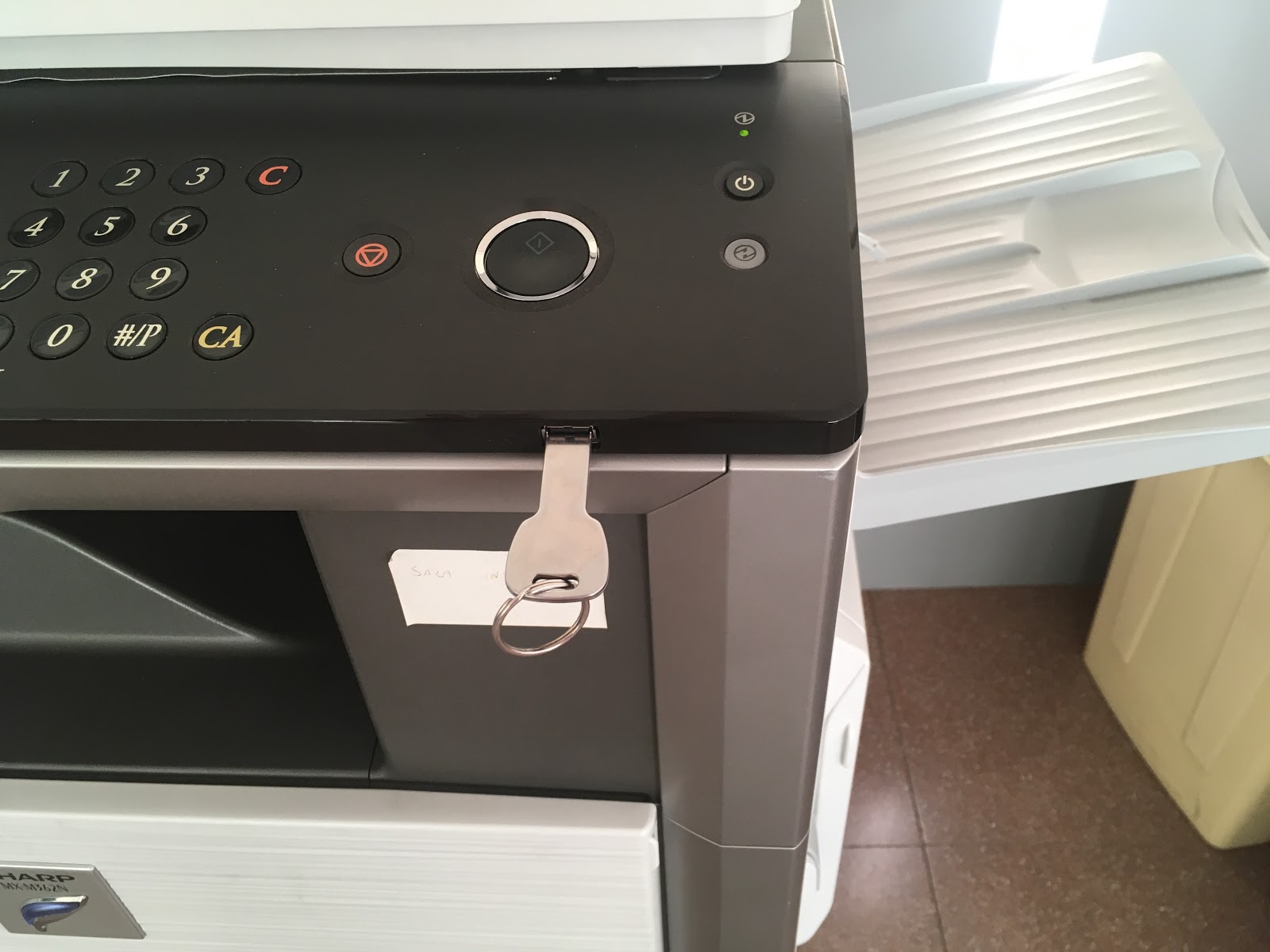
La fotocopiatrice in sala insegnanti (ma anche le altre fotocopiatrici nei corridoi) possono essere usate come scanner, salvando automaticamente i files scansionati su una chiavetta USB.
Si possono salvare files in formato PDF o immagine (Xpf o TIFF), scegliendo risoluzione e colore.
Si possono scansionare fogli sciolti, inserendoli nel caricatore (sia a facciata singola che fronte-retro), e si possono scansionare pagine di libro appoggiandole sul vetro come per una fotocopia normale. 
Potete usare lo scanner per scansionare pagine di libri e appunti da dare agli studenti (senza bisogno di passare per la carta), oppure per scansionare qualche compito che volete conservare.
Ma passiamo alle istruzioni.

  • Si inizia inserendo la chiavetta USB nella presa sotto il pulsante di copia


  • Dal pannellino si clicca su "invio immagine", prima riga in alto


  • Da qui si possono scegliere le impostazioni di scansione (colori o bianco e nero, tipo file, risoluzione, singola facciata o fronte/retro, nome del file, ecc...)
  • Ora si clicca su "Scan. Mem. USB", sulla seconda riga qui sotto,


e si può iniziare a scansionare:
  • Si posiziona l'originale (sul piano di vetro o sul caricatore), si clicca sul pulsante di copia, e le immagini vengono spedite alla chiavetta USB invece che in stampa.
ATTENZIONE: se avete caricato un pacco di fogli l'operazione si arresta automaticamente quando il pacco è esaurito; se invece state scansionando dal piano di vetro, dopo la prima copia vi verrà chiesto se scansionare ancora o se avete finito

Voi continuate a girare pagina e cliccare sul pulsante "copia", quando avete finito cliccate su "fine lettura". A questo punto tutte le pagine scansionate vengono inviate alla chiavetta USB.

Ci sono diverse osservazioni da fare e precauzioni da prendere, ma lavorandoci un pò ci prenderete mano. Le prime cose che mi vengono in mente:
  • Cliccando su "nome file" (a sx sul pannellino di controllo) potete impostare la cartella e il nome del file su cui salvare la scansione (altrimenti verrà salvata con un nome casuale, che poi potrete modificare col PC) 
  • Diversamente dalle fotocopie usuali, la fase di scansione non è segnalata dalla copia che esce, e dal rumore della stampa, le prime volte non si sa quando si può alzare il libro per girare la pagina: la scansione dura circa 1 secondo, da quando avete premuto sul pulsante di copia, e la potete vedere osservando la luce dello scanner da sotto il coperchio.
Buon lavoro.


venerdì 13 gennaio 2017

Inserimento voti per scrutinio primo periodo 2017

A questo link potete trovare le istruzioni per i docenti aggiornate a gennaio 2017.
Per le modalità di recupero e di verifica scelte dai dipartimenti potete consultare questo documento.
Su questo link infine trovate le istruzioni per i coorinatori.

martedì 20 dicembre 2016

Nuova email per studenti: prime istruzioni

Da quest'anno il liceo Tron usa il software G Suite for education per le comunicazioni e per alcune attività didattiche.
Tutti i docenti e tutti gli studenti hanno un account Google, con l'indirizzo nome.cognome@tron.gov.it per le comunicazioni scolastiche ed altre attività didattiche.
Tramite i rappresentanti, a ciascuno studente sono state consegnate email e  password per il primo accesso: con queste credenziali si dovrà entrare in gmail.com (se si è già entrati con un'altra login bisogna prima uscire).
Il sistema chiederà di scegliere una nuova password: sceglietene una sicura ma facile da ricordare, oppure annotatela in modo da non perderla.
A questo punto avete a disposizione un account Google Education, che vi darà tutti gli strumenti della suite Google, più alcuni strumenti scolastici (ad esempio classroom, per partecipare a classi virtuali e accedere a materiale didattico)

  • Si raccomanda di consultare periodicamente questa casella di posta (è possibile aggiungere questo account ad un altro account Gmail sui dispositivi mobili, in modo da ricevere le notifiche): questo sarà il canale con cui avverranno le comunicazioni tra la scuola e gli studenti.
  • Se qualcuno non avesse ricevuto la password per il primo accesso può richiederla al prof Danzo (roberto.danzo@tron.gov.it).
  • Osservazione sulla sicurezza: il sistema dovrebbe richiedervi, al primo accesso, un numero di cellulare. Suggeriamo di inserirlo per rendere più facile il recupero della password eventualmente persa. Se non ve lo chiede il sistema, potete entrare in google accounts, sempre con la mail scolastica, click su "accesso e sicurezza", quindi scrollare verso il basso fino a "numero di telefono di recupero". Qui potete impostare anche altri strumenti per il recupero della password.
  • Osservazione sulla privacy: questo account è un account personale, ma gestito dall'organizzazione scolastica che, in alcuni casi, può accederci. Si consiglia quindi di non usarlo per attività strettamente personali che si vogliono mantenere riservate.
  • Altre comunicazioni più dettagliate sull'uso verranno date in seguito.


giovedì 15 dicembre 2016

Istruzioni per la posta su Gmail

Da oggi, 15/12/2016, la posta del Tron non è più su Lotus ma su Gmail.
Su Lotus potrete consultare l'archivio della posta, fino a ieri.
Per leggere e scrivere mail dovete accedere a Gmail con le credenziali nome.cognome@tron.gov.it
Se non l' avete fatto chiedete la password per il primo accesso a David, oppure a me, e seguite le istruzioni in questo post.
Piccolo suggerimento: al primo accesso mettete subito il numero del vostro cellulare: se perdete la password sarà + facile recuperarla.
Qui posto alcuni suggerimenti al volo.

  • In realtà il passaggio non è completo: le mail scritte da lotus arrivano su lotus (quindi in particolare le notifiche delle circolari), mentre le mail scritte da Gmail, e da qualsiasi indirizzo esterno, arriveranno su Gmail. Per qualche giorno continuate a consultare entrambi i sistemi, a breve il problema sarà risolto. 
  • Potete accedere da browser, oppure dall'applicazione Gmail su tablet o cellulare. I dettagli operativi sono leggermente diversi, nulla di fondamentale ma fate attenzione le prime volte. Su tablet e cellulare vi consiglio vivamente l' applicazione, è più comoda da usare del sito web di Gmail ed è ottimizzata per le dimensioni dello schermo.
  • FATE attenzione, se mandate una mail ad un collega, che l' indirizzo sia @Tron.GOV.it: a volte viene suggerito l' indirizzo @@Tron.VI.it, che non è corretto. Al momento questi indirizzi vecchi funzionano ancora, ma non per molto
  • LA RUBRICA ORA FUNZIONA: dovete partire dal PC (su tablet non funziona ancora). Quando iniziate a scrivere un nome, per esempio "doce" trovate tutti gli account con questo nome: tutti i consigli di classe e il gruppo "docenti", tutti i docenti della scuola.
    Ci sono i consigli di classe, nella forma docentiSIGLACLASSE@tron.gov.it, e la sigla classe è nella forma sezione+anno immatricolazione. Per capirsi, la 4IC ad esempio avrà il nome IC2013, la 1SB sarà SB2016. col nome docentMA2016@tron.gov.it mandate una mail ai docenti della !MA; con il nome MA2016@tron.gov.it lo mandate a tutti gli studenti.
     Ci sono anche i vari dipartimenti, con il nome della materia (dipartimentoscienzenaturali@tron.gov.it per il dipartimento di scienze, filosofia@tron.gov.it per i soli docenti di filosofia).  
  • La rubrica funziona solo su Gmail desktop (cioèsu un browser su PC), dalle mie prove non funziona su Tablet o su cellulare. Non è un grande problema, quando avete imparato gli indirizzi dei gruppi che vi interessano li potete scrivere direttamente. Inoltre tutti gli indirizzi usati vengono salvati e riproposti quando scrivete il destinatario: in altre parole, se per esempio avete mandato una volta, da PC, una mail al consiglio di classe delle 2SA, (docentiSA2015@tron.gov.it), quando inizierete a scrivere un messaggio che inizia con "doc", anche da tablet, vi ritroverete proposto questo indirizzo.
    E' più difficile a dirsi che a farsi, dopo qualche prova vi verrà molto intuitivo.
  • Fate attenzione che in Gmail la posta in arrivo viene presentata in modo diverso dal solito: ci sono diverse categorie  (principale, social, promozioni, aggiornamenti, forum). All' inizio prendete l' abitudine di consultare tutte le categorie per non perdere messaggi importanti: a fianco di ogni categorie c'è un numerino che mi dice quanti messaggi nuovi ci sono dentro: se non c'è significa che non c'è niente di nuovo. 
  • La nuova visualizzazione può disturbare all' inizio,  ma dopo un po' diventa molto funzionale: se spostate un messaggio in arrivo su un'altra categoria, tutti i messaggi simili (con lo stesso mittente/oggetto) finiranno nella stessa categoria.
  • Se proprio la nuova visualizzazione non vi piace, si può tornare ad una visualizzazione "classica", o sperimentarne qualcun altra (per esempio, mostrando per primi i messaggi più importanti, oppure quelli non ancora letti). Fate questi esperimenti sul pc, poi quello che impostate nel browser ve lo ritroverete anche sulla app del cellulare/tablet

lunedì 5 dicembre 2016

SPID, Bonus e carta del docente: istruzioni minime

Notizie e aggiornamenti

15/12/2016: Amazon è accreditato come esercente per lo Spid: ottima notizia, potete fare acquisti su Amazon (di articoli previsti per il bonus: libri di carta e di bit, hardware e software)

Abstract e inquadramento generale

Da quest'anno per poter spendere i 500€ di bonus per l'aggiornamento è necessiario ottenere un'identità digitale certificata (SPID, Sistema Pubblico di Identità Digitale); con questa identità digitale, più sicura e più certificata di un normale sistema login+password, si potrà entrare nel sito https://cartadeldocente.istruzione.it/ dove gestire i pagamenti con il nostro bonus.
I passaggi sono quindi due: 
  1. Ottenere l'identità SPID, passaggio non immediato ma che si deve fare una sola volta
  2. Entrare nel sito con questa identità per spendere i soldi: questa operazione si farà ogni volta che si vuole acquistare qualcosa (biglietti per teatro, museo, cinema, corsi di aggiornamento, libri, tablet, pc, ecc...)

Ottenere l'identità SPID

Ci sono diversi modi per ottenere lo SPID: io vi propongo quello che ritengo essere il più semplice, sulla base dell'esperenza mia e di altri. Strano ma vero, il sistema di Poste Italiane è risultato essere il più semplice e facile. Vi darò anche qualche suggerimento per evitare i miei errori.

Prerequisiti

Prima di iniziare, è bene avere sottomano 
  • una casella di posta elettronica che usate abitualmente (potete usare la casella del Tron, oppure la vostra personale)
  • IL VOSTRO CELLULARE (che sarà necessario, oltre che in fase di registrazione, anche ogni volta volete creare un buono). 
  • Carta di identità valida ed il tesserino sanitario - quello con il codice fiscale.
    Utile ma non indispensabile, la scansione dei suddetti documenti: è bene siano in formato Jpeg, potete semplicemente fotografarli col telefonino, o col tablet, e poi eventualmente copiarli sul PC dove andrete ad ottenere l'identità.
  • Preparatevi una BUONA password, che vi sarà chiesta in seguito. Pensateci prima, scegliete una password sicura ma facile per voi da ricordare - in alternativa scrivetevi la password da qualche parte. Questa password vi servirà ogni volta che dovrete entrare nel sito, quindi preparatevela per tempo in modo da non pestare caratteri a caso rischiando di dimenticarsela poco dopo.
    Il sistema vi chiederà una password con almeno 8 caratteri, con numeri, lettere minuscole e maiuscole, simboli, e non ci possono essere caratteri ripetuti più di due volte. Per esempio, possono andar bene Antonio3! , pieTRO?1 , ma non va bene Bea222!$

Procedimento

  • Si parte dal sito http://www.spid.gov.it/richiedi-spid, e si sceglie il sistema di Poste italiane, scelta online (gratis). Si viene reindirizzati al sito https://posteid.poste.it/ (potete partire da qui, e saltare il primo passaggio
  • Se avete già qualche strumento di riconoscimento di bancoposta (cellulare certificato bancoposta, firma digitale o altro) potete prendere qualche scorciatoia che non ho sperimentato, e per cui non vi posso aiutare. Se, come me, partite da zero, cliccate su "se non hai nessuno degli strumenti elencati" ed iniziate il lavoro di compilazione.
  • Si dovranno inserire tutti i vostri dati, compresi codice fiscale e numero della carta di identità.
    Vi sarà mandato un codice via mail, che voi dovrete reinserire (Attenzione: io ho fatto un copia-incolla dalla mail, ma la selezione ha preso anche lo spazio alla fine del codice. Per questo il sistema si è bloccato per mezz'ora, poi mi ha mandato un altro codice. Vi consiglio quindi un po' di attenzione per non perdere tempo). Lo stesso lavoro di convalida verrà fatto con un SMS (così si verifica il numero di cellulare che avete dato).
  • Dovrete poi uploadare le foto dei documenti (4 foto: Carta d'identità fronte e retro, tessera sanitaria fronte e retro). Se non ce le avete comode, ve le scansionano in ufficio postale, dove comunque dovrete andare per completare la pratica (Attenzione 2: Se vi capita, come è capitato a me, che sia disponibile solo l'upload di un documento, NON CARICATE NIENTE. Se nessun documento è caricato la procedura prevede che ve lo scansionino in posta; se c'è un solo documento caricato, in posta vi possono solamente cancellare la pratica e invitarvi a rifare tutto).
  • Terminato l'inserimento dei dati dovrete attendere un SMS da PosteInfo (tempo stimato, da qualche ora a qualche giorno) che vi invita a recarvi in un ufficio postale entro 30 giorni per completare la pratica. Qui vi dovrete portare dietro i due documenti (Carta d'identità e tesserino sanitario), e se tutto va bene avrete finito la prima parte

Entrare nel sito Cardadeldocente

Una volta ottenuta l'identità, potete entrare nel sito https://cartadeldocente.istruzione.it: Da qui dovrete cliccare su ""Entra con SPID", e scegliere "PosteID" (il gestore che vi ha creato l'identità). Dovrete inserire nel nome utente l'email che avete scelto, e la password che avete inserito.
Dovete avere disponibile il cellulare associato al vostro SPID, e la casella di posta associata: per convalidare la vostra identità vi arriverà un codice via SMS, che dovrete ridigitare, e a volte anche un codice su mail, che pure dovrete ridigitare.
Confermata l'identità, potrete accedere al vostro borsellino digitale, con cui potete creare dei buoni di pagamento per gli esercenti autorizzati.

Se avete già speso dei soldi di cui volete chiedere il rimborso

In questo caso fate attenzione: la prima volta che accedete al sito cartadeldocente vi viene fatta questa domanda. Se rispondete "No", non potrete più richiedere il rimborso delle spese pregresse. Se rispondete "Si", seguite le istruzioni, io non ho un'esperienza da riportare. Dovete chiaramente avere disponibili le ricevute di spesa, e a quanto mi è stato detto dovrete portarle in segreteria per validarle

Al momento non ci sono molti esercenti autorizzati, per cui non ho un'esperienza da postarvi: data la quantità di soldi in ballo è probabile che presto ne troveremo molti disponibili, e a quel punto posterò i dettagli operativi.

Buone spese