Lavori in corso: le istruzioni sono in corso di aggiornamento
VADEMECUM PER IL COORDINATORE
Scrutinio del Secondo Periodo
CLASSI QUINTE
Prima dello scrutinio: predisporre sulla chiavetta USB fornita dalla scuola, i giudizi
dei singoli alunni già compilati senza utilizzare tabelle e mantenendo il
carattere predisposto.
Conduzione dello scrutinio
Le operazione di seguito descritte sono di competenza del
coordinatore e l’accesso al sistema può avvenire soltanto con le sue
credenziali (nome utente e password).
1) Entrare
in “Scrutinio on-line” e scegliere la
voce “Coordinatore di classe”
2) Individuare
la classe, cliccare su “Voti proposti” e successivamente su “ 2° periodo ”
A questo punto vi si apre una schermata pre-scrutinio in cui
potete:
- Procedere
all’attribuzione del voto di condotta inserendo le valutazioni nella colonna
“COM.”, alunno per alunno.
- Modificare
eventuali voti (l’operazione viene effettuata direttamente dal coordinatore per
tutte le discipline).
I voti attribuiti in questa sede non avranno nessuna
segnalazione (quelli modificati in seguito saranno indicati con la scritta
"C" - voto di consiglio - nel tabellone)
- Inserire la
dicitura NAV per gli studenti che non si avvalgono dell’insegnamento della
religione cattolica (posizionarsi sugli spazi vuoti lasciati nella colonna di
Religione)
Avviare lo scrutinio cliccando su GO! e all’apertura della schermata cliccare su “Conferma”. Completare la tabella presenze
scrivendo il nome della dirigente, del segretario e di eventuali sostituti.
- Modifica
voti: il coordinatore può modificare eventuali voti in tutte le discipline. Il
voto modificato in questa fase verrà registrato come voto di consiglio (compare
una C come apice del voto)
- Inserimento
giudizi: posizionarsi sul singolo alunno sulla colonna “GIU.” e mediante un
copia/incolla inserire il giudizio preventivamente preparato sulla chiavetta
USB fornita dalla scuola.
- Esito dello
scrutinio: cliccando su “calcola ESI” il sistema determina in automatico
l'esito dello scrutinio inserendo le diciture “AMM” ( ammesso all’esame di
stato) o “ NON” ( non ammesso all’esame di stato). Per la normativa attuale
anche un solo voto insufficiente non permette l'ammissione. L'esito può
comunque venir cambiato per ciascuno studente.
- Attribuzione
crediti:
o Posizionarsi
sulla dicitura “ calcola CRD” e cliccare.
o Scegliere
l’opzione “ usa minimo banda” e dare conferma. In automatico verrà indicato,
per tutti gli alunni, il minimo della banda in base alla media dei voti.
o Per
integrare il credito cliccare sul nome
dell’alunno. Apparirà una scheda riassuntiva in cui sarà possibile attribuire
il punto in più (inserire il numero 1 alla voce integrazione).
Va poi specificata la motivazione dell’attribuzione di tale
integrazione distinguendo tra:
• Credito
scolastico: indicare come motivo dell’attribuzione la media con decimale
maggiore o uguale a 0.5 oppure tutte le
attività svolte all’interno della scuola ( es: Rappresentanti di classe,
TronWeb, etc..)
• Credito
formativo: indicare sinteticamente eventuali attività svolte che concorrono
all’attribuzione del massimo di fascia svolte al di fuori dell’ambito
scolastico e il motivo dell’integrazione ( da annotare nello spazio “Credito
formativo” indicando sinteticamente l’attività svolta).
N.B. non utilizzare
il menu a tendina, ma digitare di volta in volta le motivazioni.
o Salvare
l’immissione dai dati del singolo alunno cliccando l’icona “Scrutinio” in alto
a destra
o Passare
all’alunno successivo/precedente utilizzando le doppie frecce rosse in alto a
destra/sinistra
o Terminata
l’integrazione dei crediti, tornare alla schermata iniziale cliccando l’icona
“Scrutinio” in alto a destra.
Verbali
1) Alla fine
dello scrutinio il coordinatore salva su chiavetta usb il verbale e il
tabellone dei voti “verticale”.
2) Coordinatore
e segretario rivedono il testo del verbale e procedono ad eventuali
integrazioni
3) Una volta
rivisto, il coordinatore consegna al segretario in formato digitale i file :
• Testo del
verbale
• Tabellone
dei voti
• Griglia di
condotta
4) Il
segretario provvederà ad inserire il tutto nel database Verbali utilizzando il
modello appositamente predisposto nel database.
N.B. Griglia di condotta e prospetto generali dei recuperi e
delle verifiche sono stati inviati ai coordinatori prima dello scrutinio via
posta elettronica
CLASSI QUARTE E TERZE
Conduzione dello scrutinio
Le operazione di seguito descritte sono di competenza del
coordinatore e l’accesso al sistema può avvenire soltanto con le sue
credenziali (nome utente e password).
1) Entrare
in “Scrutinio on-line” e scegliere la
voce “Coordinatore di classe”
2) Individuare
la classe, cliccare su “Voti proposti” e successivamente su “ 2° periodo ”
A questo punto vi si apre una schermata pre-scrutinio in cui
potete:
- Procedere
all’attribuzione del voto di condotta inserendo le valutazioni nella colonna
“COM.”, alunno per alunno.
- Modificare
eventuali voti (l’operazione viene effettuata direttamente dal coordinatore per
tutte le discipline).
I voti attribuiti in questa sede non avranno nessuna
segnalazione (quelli modificati in seguito saranno indicati con la scritta
"C" - voto di consiglio - nel tabellone)
- Inserire la
dicitura NAV per gli studenti che non si avvalgono dell’insegnamento della
religione cattolica (posizionarsi sugli spazi vuoti lasciati nella colonna di
Religione)
Avviare lo scrutinio cliccando su GO! e all’apertura della schermata cliccare
su “Conferma”. Completare la tabella
presenze scrivendo il nome della dirigente, del segretario e di eventuali
sostituti.
- Modifica
voti: il coordinatore può modificare eventuali voti in tutte le discipline. Il
voto modificato in questa fase verrà registrato come voto di consiglio (compare
una C come apice del voto)
- Esito dello
scrutinio: cliccare su “calcola ESI”, quindi selezionare "4" come
numero minimo di insufficienze; il sistema determina in automatico l'esito dello
scrutinio, sulla base del numero di insufficienze, inserendo le diciture “AMM”
( ammesso alla classe successiva), "SOS (giudizio sospeso) o “ NON” ( non
ammesso alla classe successiva). L'esito può poi venir corretto per ciascuno
studente.
- Attribuzione
crediti:
o Posizionarsi
sulla dicitura “ calcola CRD” e cliccare.
o Scegliere
l’opzione “ usa minimo banda” e dare conferma. In automatico verrà indicato,
per tutti gli alunni, il minimo della banda in base alla media dei voti.
o Per
integrare il credito cliccare sul nome
dell’alunno. Apparirà una scheda riassuntiva in cui sarà possibile integrare il
credito (inserire il numero 1 alla voce integrazione).
Va poi specificata la motivazione dell’attribuzione di tale
integrazione distinguendo tra:
• Credito
scolastico: indicare come motivo dell’attribuzione la media con decimale
maggiore o uguale a 0.5 oppure tutte le
attività svolte all’interno della scuola ( es: Rappresentanti di classe,
TronWeb, etc..)
• Credito
formativo: indicare sinteticamente eventuali attività svolte che concorrono
all’attribuzione del massimo di fascia svolte al di fuori dell’ambito
scolastico e il motivo dell’integrazione ( da annotare nello spazio “Credito
formativo” indicando sinteticamente l’attività svolta).
N.B. si consiglia di
non utilizzare il menu a tendina, ma di digitare di volta in volta le
motivazioni.
o Salvare
l’immissione dai dati del singolo alunno cliccando l’icona “Scrutinio” in alto
a destra
o Passare
all’alunno successivo/precedente utilizzando le doppie frecce rosse in alto a
destra/sinistra
o Terminata
l’integrazione dei crediti, tornare alla schermata iniziale cliccando l’icona
“Scrutinio” in alto a destra.
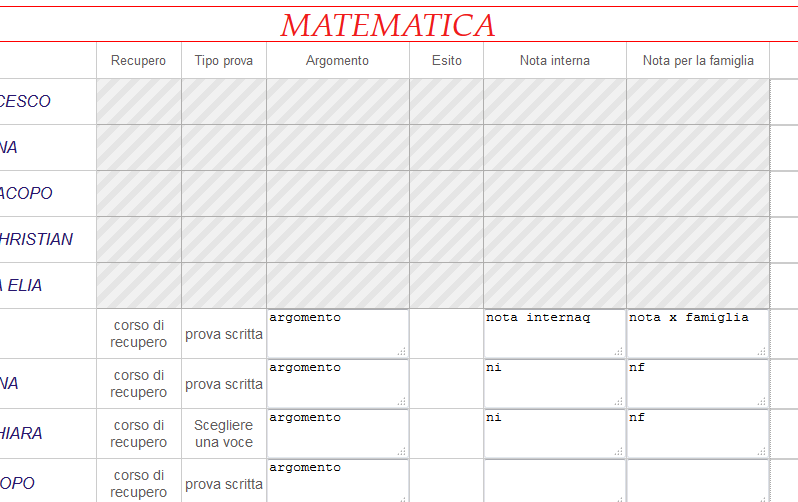
- Modalità di
recupero e verifiche: prima di chiudere
lo scrutinio controllare con attenzione il corretto inserimento delle modalità
di recupero/verifica e gli argomenti oggetto di studio da parte degli alunni.
- Colonna
scrutinio: non va toccata, riguarda
solamente le quinte
Verbali
1) Alla fine
dello scrutinio il coordinatore salva su chiavetta usb il verbale e il
tabellone dei voti “verticale”.
2) Coordinatore
e segretario rivedono il testo del verbale e procedono ad eventuali
integrazioni
3) Una volta
rivisto, il coordinatore consegna al segretario in formato digitale i file :
• Testo del
verbale
• Tabellone
dei voti
• Griglia di
condotta
• Prospetto
generali dei recuperi e delle verifiche (utilizzare il secondo file spedito
dalla prof. Dalla Vecchia)
4) Il
segretario provvederà ad inserire il tutto nel Database Verbali utilizzando il
modello appositamente predisposto nel database.
N.B. Griglia di condotta e prospetto generali dei recuperi e
delle verifiche sono stati inviati ai coordinatori prima dello scrutinio via
posta elettronica
Comunicazione agli alunni con sospensione del giudizio
Le comunicazioni da inviare alle famiglie degli studenti con
insufficienze saranno predisposte in automatico dalla segreteria didattica.
Tali lettere verranno consegnate dal coordinatore di classe agli studenti e/o
genitori il 12 giugno 2014 dalle ore 8:00 alle ore 8:50 .
E’ importante che i coordinatori facciano firmare l’avvenuto
ritiro della comunicazione e ricordino agli interessati di consegnare in
segreteria didattica il tagliandino allegato alla lettera nel caso non
intendano avvalersi dei corsi di recupero organizzati dalla scuola.
CLASSI SECONDE
Conduzione dello scrutinio
Le operazione di seguito descritte sono di competenza del
coordinatore e l’accesso al sistema può avvenire soltanto con le sue
credenziali (nome utente e password).
1) Entrare
in “Scrutinio on-line” e scegliere la
voce “Coordinatore di classe”
2) Individuare
la classe, cliccare su “Voti proposti” e successivamente su “ 2° periodo ”
A questo punto vi si apre una schermata pre-scrutinio in cui
potete:
- Procedere
all’attribuzione del voto di condotta inserendo le valutazioni nella colonna
“COM.”, alunno per alunno.
- Modificare
eventuali voti (l’operazione viene effettuata direttamente dal coordinatore per
tutte le discipline).
I voti attribuiti in questa sede non avranno nessuna
segnalazione (quelli modificati in seguito saranno indicati con la scritta
"C" - voto di consiglio - nel tabellone)
- Inserire la
dicitura NAV per gli studenti che non si avvalgono dell’insegnamento della
religione cattolica (posizionarsi sugli spazi vuoti lasciati nella colonna di
Religione)
Avviare lo scrutinio cliccando su GO! e all’apertura della schermata cliccare
su “Conferma”. Completare la tabella
presenze scrivendo il nome della dirigente, del segretario e di eventuali
sostituti.
- Modifica
voti: il coordinatore può modificare eventuali voti in tutte le discipline. Il
voto modificato in questa fase verrà registrato come voto di consiglio (compare
una C come apice del voto)
- Esito dello
scrutinio: cliccare su “calcola ESI”, quindi selezionare "4" come
numero minimo di insufficienze; il sistema determina in automatico l'esito
dello scrutinio, sulla base del numero di insufficienze, inserendo le diciture
“AMM” ( ammesso alla classe successiva), "SOS (giudizio sospeso) o “ NON”
( non ammesso alla classe successiva). L'esito può poi venir corretto per ciascuno
studente.
- Determinazione
delle competenze: cliccando sul tasto "competenze" il sistema mostra
quanto ha già calcolato sul raggiungimento delle competenze nei vari assi, basandosi sulle medie ottenute.
E' possibile comunque cambiare il livello raggiunto.
N.B. qualora l’alunno non abbia raggiunto le competenze
minime bisogna indicare la motivazione nella casella di testo posta a fianco,
indicando la materia o le materie non sufficienti.
- Modalità di
recupero e verifiche: prima di chiudere
lo scrutinio controllare con attenzione il corretto inserimento delle modalità
di recupero/verifica e gli argomenti oggetto di studio da parte degli alunni.
- Colonna
scrutinio: non va toccata, riguarda
solamente le quinte
Verbali
1) Alla fine
dello scrutinio il coordinatore salva su chiavetta usb il verbale e il
tabellone dei voti “verticale”.
2) Coordinatore
e segretario rivedono il testo del verbale e procedono ad eventuali
integrazioni
3) Una volta
rivisto, il coordinatore consegna al segretario in formato digitale i file :
• Testo del
verbale
• Tabellone
dei voti
• Griglia di
condotta
• Prospetto
generali dei recuperi e delle verifiche ( utilizzare il secondo file spedito
dalla prof. Dalla Vecchia)
4) Il
segretario provvederà ad inserire il tutto nel Database Verbali utilizzando il
modello appositamente predisposto nel database.
N.B. Griglia di condotta e prospetto generali dei recuperi e
delle verifiche saranno inviati ai coordinatori prima dello scrutinio via posta
elettronica.
Comunicazione agli alunni con sospensione del giudizio
Le comunicazioni da inviare alle famiglie degli studenti con
insufficienze saranno predisposte in automatico dalla segreteria didattica.
Tali lettere verranno consegnate dal coordinatore di classe agli studenti e/o
genitori il 12 giugno 2014 dalle ore 8:00 alle ore 8:50 .
E’ importante che i coordinatori facciano firmare l’avvenuto
ritiro della comunicazione e ricordino agli interessati di consegnare in
segreteria didattica il tagliandino allegato alla lettera nel caso non
intendano avvalersi dei corsi di recupero organizzati dalla scuola.
CLASSI PRIME
Conduzione dello scrutinio
Le operazione di seguito descritte sono di competenza del
coordinatore e l’accesso al sistema può avvenire soltanto con le sue
credenziali (nome utente e password).
1) Entrare
in “Scrutinio on-line” e scegliere la
voce “Coordinatore di classe”
2) Individuare
la classe, cliccare su “Voti proposti” e successivamente su “ 2° periodo ”
A questo punto vi si apre una schermata pre-scrutinio in cui
potete:
- Procedere
all’attribuzione del voto di condotta inserendo le valutazioni nella colonna
“COM.”, alunno per alunno.
- Modificare
eventuali voti (l’operazione viene effettuata direttamente dal coordinatore per
tutte le discipline): i voti attribuiti in questa sede non avranno nessuna
segnalazione (quelli modificati in seguito saranno indicati con la scritta
"C" - voto di consiglio - nel tabellone)
- Inserire la
dicitura NAV per gli studenti che non si avvalgono dell’insegnamento della
religione cattolica (posizionarsi sugli spazi vuoti lasciati nella colonna di
Religione)
Avviare lo scrutinio cliccando su GO! e all’apertura della schermata cliccare
su “Conferma”. Completare la tabella
presenze scrivendo il nome della dirigente, del segretario e di eventuali
sostituti.
- Modifica
voti: il coordinatore può modificare eventuali voti in tutte le discipline. Il
voto modificato in questa fase verrà registrato come voto di consiglio (compare
una C come apice del voto)
- Esito dello
scrutinio: cliccare su “calcola ESI”, quindi selezionare "4" come
numero minimo di insufficienze; il sistema determina in automatico l'esito
dello scrutinio, sulla base del numero di insufficienze, inserendo le diciture
“AMM” ( ammesso alla classe successiva), "SOS (giudizio sospeso) o “ NON”
( non ammesso alla classe successiva). L'esito può poi venir corretto per
ciascuno studente.
- Determinazione
delle competenze ( solo per gli alunni ripetenti il primo anno) : cliccando sul
tasto "competenze" il sistema mostra quanto ha già calcolato sul
raggiungimento delle competenze nei vari
assi, basandosi sulle medie ottenute.
E' possibile comunque cambiare il livello raggiunto.
N.B. qualora l’alunno non abbia raggiunto le competenze
minime bisogna indicare la motivazione nella casella di testo posta a fianco,
indicando la materia o le materie non sufficienti.
- Modalità di
recupero e verifiche: prima di chiudere
lo scrutinio controllare con attenzione il corretto inserimento delle modalità
di recupero/verifica e gli argomenti oggetto di studio da parte degli alunni.
- Colonna
scrutinio: non va toccata, riguarda
solamente le quinte
Verbali
1) Alla fine
dello scrutinio il coordinatore salva su chiavetta usb il verbale e il
tabellone dei voti “verticale”.
2) Coordinatore
e segretario rivedono il testo del verbale e procedono ad eventuali
integrazioni
3) Una volta
rivisto, il coordinatore consegna al segretario in formato digitale i file :
• Testo del
verbale
• Tabellone
dei voti
• Griglia di
condotta
• Prospetto
generali dei recuperi e delle verifiche ( utilizzare il secondo file spedito
dalla prof. Dalla Vecchia)
4) Il
segretario provvederà ad inserire il tutto nel Database Verbali utilizzando il
modello appositamente predisposto nel database.
N.B. Griglia di condotta e prospetto generali dei recuperi e
delle verifiche sono stati inviati ai coordinatori prima dello scrutinio via
posta elettronica.
Comunicazione agli alunni con sospensione del giudizio
Le comunicazioni da inviare alle famiglie degli studenti con
insufficienze saranno predisposte in automatico dalla segreteria didattica.
Tali lettere verranno consegnate dal coordinatore di classe agli studenti e/o
genitori il 12 giugno 2014 dalle ore 8:00 alle ore 8:50 .
E’ importante che i coordinatori facciano firmare l’avvenuto
ritiro della comunicazione e ricordino agli interessati di consegnare in
segreteria didattica il tagliandino allegato alla lettera nel caso non
intendano avvalersi dei corsi di recupero organizzati dalla scuola.